
应用程序窗口
启动 CorelDRAW 时,系统会打开包含绘图窗口的应用程序窗口。 尽管可以打开多个绘图窗口,但是只能在活动绘图窗口中使用命令。
CorelDRAW 应用程序窗口如下所示。
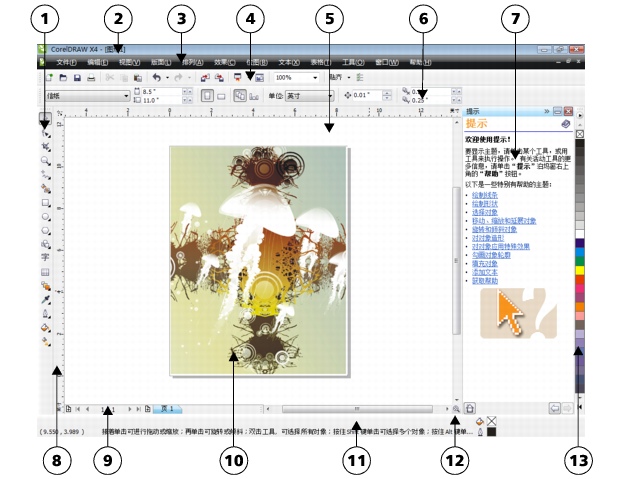
对应下表中的数字的画圈数字,将描述应用程序窗口中的主要组件。
|
部分
|
描述
|
|
1. 工具箱
|
包含工具的浮动栏,可用于创建、填充和修改绘图中的对象
|
|
2. 标题栏
|
显示当前打开的绘图的标题的区域
|
|
3. 菜单栏
|
包含下拉菜单选项的区域
|
|
4. 工具栏
|
包含菜单和其他命令的快捷方式的可分离栏
|
|
5. 绘图窗口
|
绘图页之外的区域,以滚动条和应用程序控件为边界
|
|
6. 属性栏
|
包含与活动工具或对象相关的命令的可分离栏。 例如,文本工具为活动状态时,文本属性栏上将显示创建和编辑文本的命令。
|
|
7. 泊坞窗
|
包含与特定工具或任务相关的可用命令和设置的窗口
|
|
8. 标尺
|
用于确定绘图中对象大小和位置的水平和垂直边框
|
|
9. 文档导航器
|
应用程序窗口左下方的区域,包含用于页面间移动和添加页的控件。
|
|
10. 绘图页
|
绘图窗口中的矩形区域。 它是工作区域中可打印的区域。
|
|
11. 状态栏
|
应用程序窗口底部的一个区域,包含关于对象属性(如类型、大小、颜色、填充和分辨率)的信息。 状态栏还显示鼠标的当前位置。
|
|
12. 导航器
|
右下角的按钮,可打开一个较小的显示窗口,帮助您在绘图上进行移动操作
|
|
13. 调色板
|
包含色样的泊坞栏
|
• |
|
要在显示和隐藏状态栏之间切换,请单击“ 窗口”  “ 工具栏”  “ 状态栏”。 |
|
该页面对您有帮助吗?发送反馈。(需要因特网连接。)
|
Copyright 2007 Corel Corporation. 保留所有权利。